> ## Documentation Index
> Fetch the complete documentation index at: https://docs-espmifakultas.ecampuz.com/llms.txt
> Use this file to discover all available pages before exploring further.
# Manajemen Dokumen
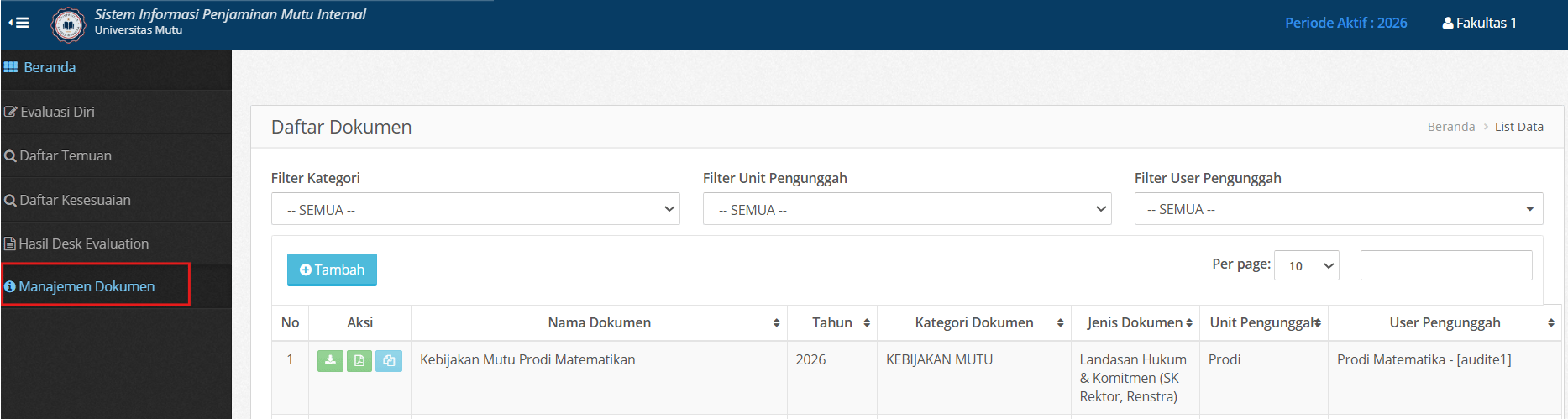
Menu **Manajemen Dokumen** digunakan oleh pengguna dengan peran **Fakultas** untuk memantau dan melihat dokumen pendukung yang telah diunggah oleh program studi di lingkungan fakultas pada aplikasi **eSPMI**.
Melalui menu ini, Fakultas dapat mengakses berbagai dokumen yang digunakan dalam pelaksanaan Sistem Penjaminan Mutu Internal (SPMI), baik sebagai bukti pendukung Evaluasi Diri maupun dokumen lain yang berkaitan dengan standar mutu. Menu ini berfungsi sebagai sarana monitoring dan verifikasi kelengkapan dokumen pada masing-masing program studi.
### Cara Mengunggah Dokumen
Pastikan username dan password yang digunakan sudah sesuai agar dapat mengakses fitur yang tersedia.
Dokumen yang diunggah pada menu ini dapat digunakan sebagai **lampiran pada Evaluasi Diri** maupun sebagai **bukti pendukung saat proses audit** oleh Auditor.
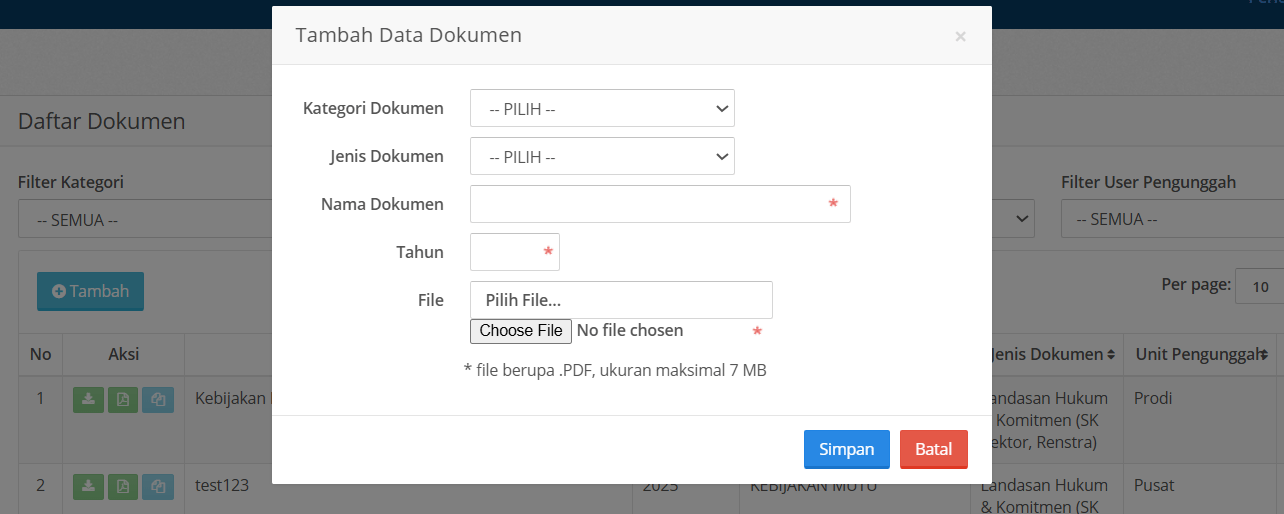
 Akan tampil form Tambah Dokumen, Anda bisa melakukan pengisian pada field yang tersedia dengan:
* Pilih **Kategori Dokumen**.
* Pilih **Jenis Dokumen**.
* Pilih file dokumen yang akan diunggah.
Akan tampil form Tambah Dokumen, Anda bisa melakukan pengisian pada field yang tersedia dengan:
* Pilih **Kategori Dokumen**.
* Pilih **Jenis Dokumen**.
* Pilih file dokumen yang akan diunggah.
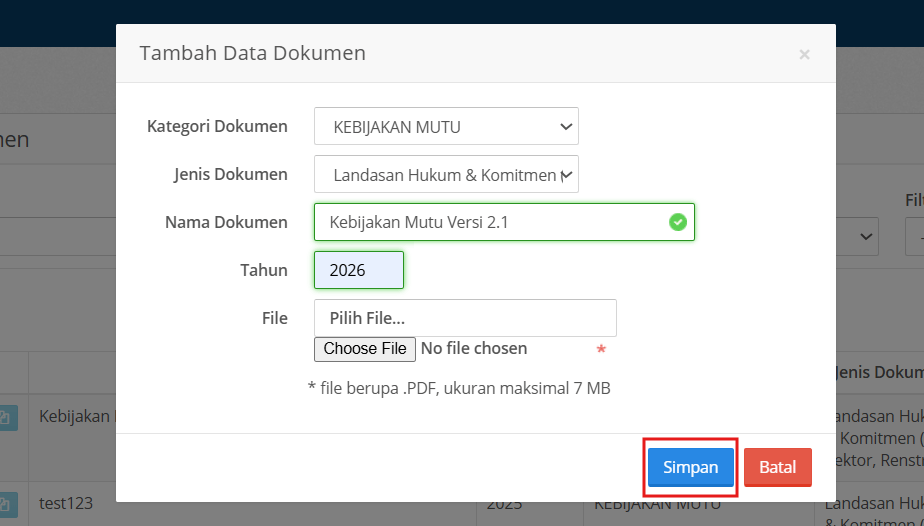
 Pastikan yang Anda isikan telah sesuai dan ketika Anda klik simpan, dokumen yang Anda upload dapat digunakan sebagai bukti sahih dalam spmi.
 ### **Cara Mengubah atau Menghapus Dokumen**
Pastikan username dan password yang digunakan sudah sesuai agar dapat mengakses fitur yang tersedia.
Dokumen yang telah di upload akan dikumpulkan di menu Manajemen Dokumen, Anda dapat mengubah dokumen yang sebelumnya dengan memanfaatkan fitur Ubah.\
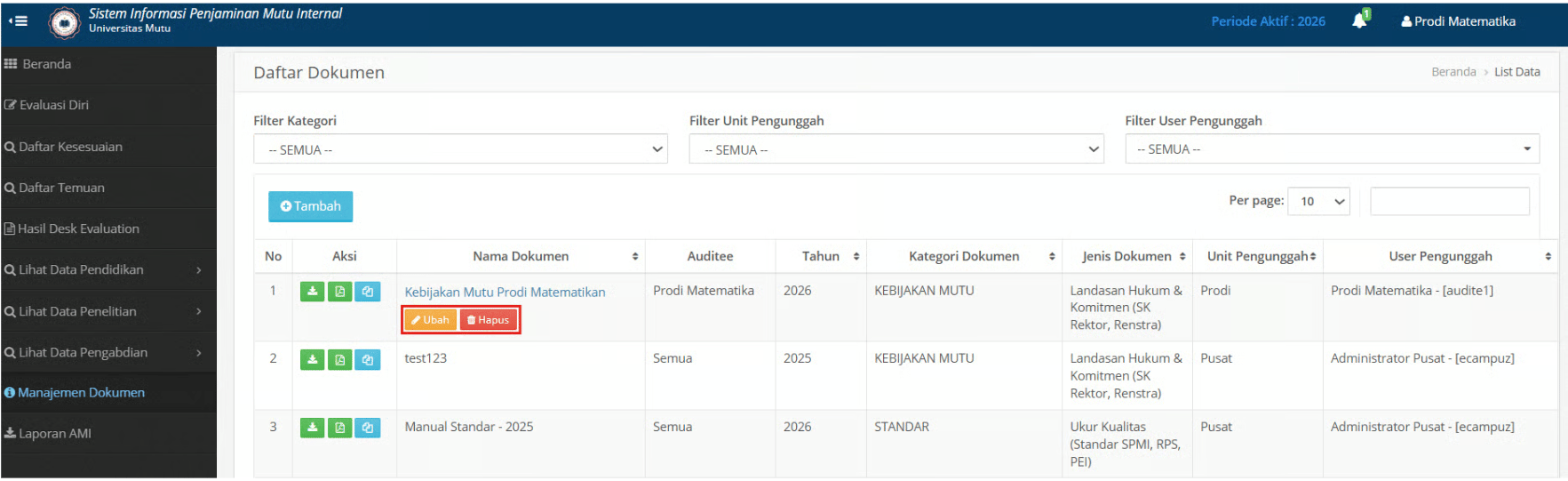
Klik Nama Dokumen, akan muncul tombol ubah dan hapus. Gunakan tombol **Ubah** untuk mengubah data, dan gunakan tombol **Hapus** untuk menghapus data.
### **Cara Mengubah atau Menghapus Dokumen**
Pastikan username dan password yang digunakan sudah sesuai agar dapat mengakses fitur yang tersedia.
Dokumen yang telah di upload akan dikumpulkan di menu Manajemen Dokumen, Anda dapat mengubah dokumen yang sebelumnya dengan memanfaatkan fitur Ubah.\
Klik Nama Dokumen, akan muncul tombol ubah dan hapus. Gunakan tombol **Ubah** untuk mengubah data, dan gunakan tombol **Hapus** untuk menghapus data.